
Bilgisayarında Zaman Kazandıran Klavye Kısayolları
Fareye uzanmadan pencere değiştir, metin düzenle ve ekran görüntüsü al. Windows ve macOS için en kullanışlı kısayollar.
Zenka Dijital Ekibi 3 dk okuma
İçindekiler
Bilgisayarda gün içinde aynı işleri yüzlerce kez yaparız: kopyalamak, yapıştırmak, pencere değiştirmek, sekme açmak... Her seferinde fareye uzanmak saniyeler kaybettirir; bu saniyeler gün sonunda dakikalara dönüşür. İşte en çok işine yarayacak klavye kısayolları.
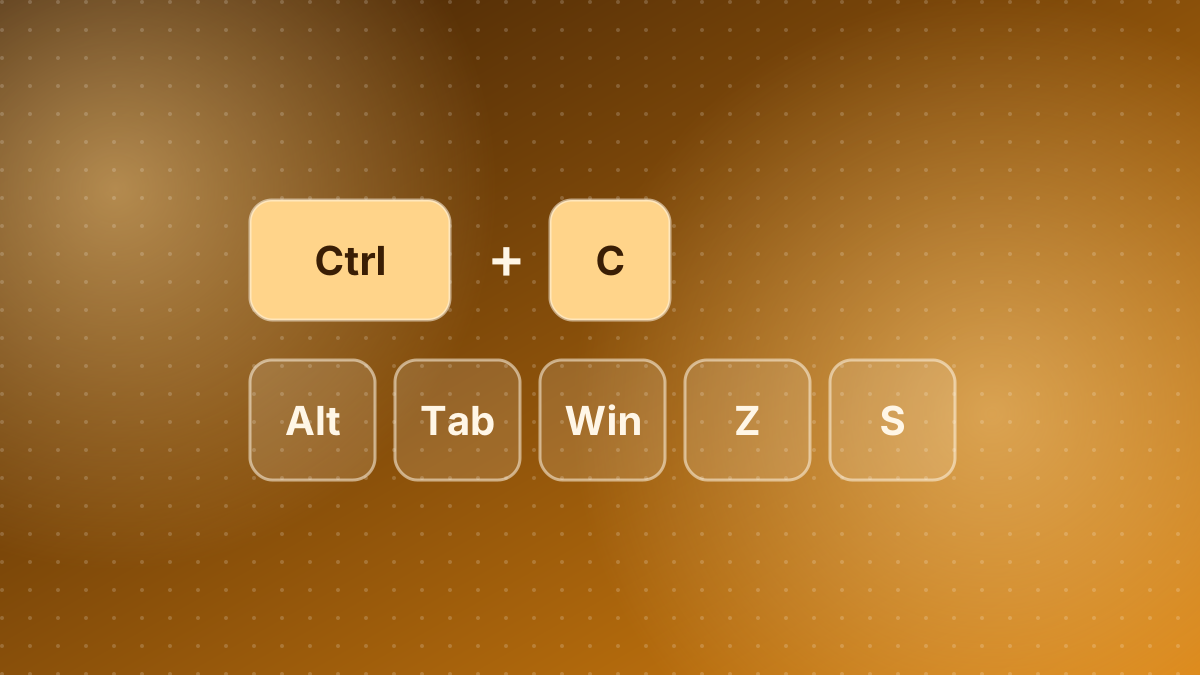
Nasıl okunur? Ctrl + C, "Ctrl tuşunu basılı tutarken C'ye bas" demektir. macOS'te çoğu kısayolda Ctrl yerine ⌘ Cmd kullanılır.
Metin ve dosya işlemleri
| İşlem | Windows | macOS |
|---|---|---|
| Kopyala | Ctrl + C | ⌘ + C |
| Kes | Ctrl + X | ⌘ + X |
| Yapıştır | Ctrl + V | ⌘ + V |
| Geri al | Ctrl + Z | ⌘ + Z |
| Yinele | Ctrl + Y | ⌘ + Shift + Z |
| Tümünü seç | Ctrl + A | ⌘ + A |
| Kaydet | Ctrl + S | ⌘ + S |
| Sayfada bul | Ctrl + F | ⌘ + F |
Metin seçerken Ctrl + Shift + ← / → (macOS'te ⌥ Option + Shift + ← / →) ile kelime kelime seçim yapabilirsin.
Tarayıcı kısayolları
| İşlem | Windows | macOS |
|---|---|---|
| Yeni sekme | Ctrl + T | ⌘ + T |
| Sekmeyi kapat | Ctrl + W | ⌘ + W |
| Yanlışlıkla kapatılan sekmeyi geri aç | Ctrl + Shift + T | ⌘ + Shift + T |
| Sonraki sekmeye geç | Ctrl + Tab | Ctrl + Tab |
| Adres çubuğuna git | Ctrl + L | ⌘ + L |
| Sayfayı yenile | F5 veya Ctrl + R | ⌘ + R |
| Yakınlaştır / uzaklaştır | Ctrl + + / - | ⌘ + + / - |
Ctrl + Shift + T'yi özellikle aklında tut: Yanlışlıkla kapattığın sekmeyi kaldığın yerden geri getirir.
Sistem ve pencereler
| İşlem | Windows | macOS |
|---|---|---|
| Açık uygulamalar arasında geçiş | Alt + Tab | ⌘ + Tab |
| Uygulama / dosya ara | Win + S | ⌘ + Boşluk |
| Ekranın bir bölümünün görüntüsünü al | Win + Shift + S | ⌘ + Shift + 4 |
| Ekranı kilitle | Win + L | Ctrl + ⌘ + Q |
| Masaüstünü göster | Win + D | — |
| Emoji paneli | Win + . | Ctrl + ⌘ + Boşluk |
| Pencereyi ekranın yarısına yasla | Win + ← / → | — |
Windows'un gizli hazinesi: Pano geçmişi
Win + V'ye bastığında, son kopyaladığın öğelerin listesi açılır. Böylece bir şeyi kopyaladıktan sonra yenisini kopyalasan bile eskisini kaybetmezsin. İlk kullanımda bu özelliği açman istenebilir.
Not: Bazı kısayollar işletim sistemi sürümüne, klavye düzenine ya da kullandığın programa göre farklılık gösterebilir. Bir kısayol çalışmazsa programın menülerinde yazan kısayola bak; çoğu menü öğesinin yanında kısayolu yazar.
Nasıl alışkanlık hâline getirilir?
Hepsini bir günde ezberlemeye çalışma. Bu hafta sadece üç kısayol seç, örneğin sekmeyi geri açma, ekran görüntüsü alma ve uygulamalar arası geçiş. Her fareye uzandığında "bunun kısayolu neydi?" diye kendine sor. Bir hafta sonra elin kendiliğinden doğru tuşlara gidecek; sonra yeni üç kısayol ekle.
Bu yazıyı paylaş
Not: Site şu an senin bilgisayarından açılıyor; bu yüzden paylaşılan bağlantıyı başkaları açamaz. Site yayına alındığında gerçek adresle çalışacak.